96/11/15更新:nEO imaging 0.25版
光影魔術手繁體中文版官網(右上方有下載點)
http://www.neoimaging.com.tw/
最新版為0.25,註冊費為350元
2006.02.03更新
nEO iMAGING 0.19繁中版已出,請至官網下載,此版需註冊,未註冊亦不影響功能!
官方網站:http://neoimaging.beareyes.com.cn 
======2005.01.13======
nEO iMAGING 0.17 繁體中文版出來囉!
官方網站:http://neoimaging.beareyes.com.cn 
0.17繁中版下載網頁:數位比較王(點進去討論串找就找的到了!)
抓不到的話來這裏抓:http://www.mrbert.idv.tw/download/image/nEOiMAGING017.rar
-------------------------------------------------------------------------------------------------------
還記得之前這篇文章嗎?有了這個軟體後,現在把它徹底的忘了吧!

魔鬼甄 發表在 痞客邦 留言(154) 人氣()


96.01.15更新
邊框請愛用nEO iMAGING 繁體中文版,可愛邊框應有盡有!

http://www.wretch.cc/blog/bajenny&article_id=1674691
http://www.wretch.cc/blog/bajenny&article_id=2257962
94.01.06舊文

魔鬼甄 發表在 痞客邦 留言(41) 人氣()

跑馬燈語法設定
http://benz.nchu.edu.tw/~s9163019/jsex/textlist.js">>

魔鬼甄 發表在 痞客邦 留言(1) 人氣()


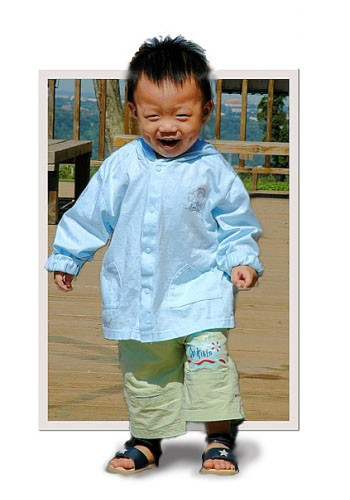
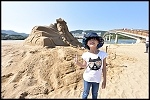
我的框線做法是按照數位比較王網站的教學做出來的,站長jerome用robodemo(現在改名為captivate)作了一個很讚的動態教學檔,大家可以順便看看jerome站長拍的101大樓照片,更是讚喔! 就拿這次在高雄美術館所拍的安安母子來實作一次,因為j大的教學檔已經寫的得很清楚了,所以只把重點圈出來給大家看看~~1、開新檔案2、Shift+V(※叫出尺規※)->文字工具(※加入文字、可設透明度※)3、標準選取工具(※因為上一步有叫出尺規,所以比較清楚邊緣寬度※)4、選取區->框線(※設定框線寬度※)5、把不要框線去掉(※放大檢視比較方便做※)

魔鬼甄 發表在 痞客邦 留言(36) 人氣()

感謝各位對我的留言區背景圖片的讚賞啦!
其實這都要感謝我的姐妹愛米的分享呦~
為了放那個圖,我試了好久,但是怎麼也弄不成功,就當我感到萬分無助的時候
剛好在他的網誌上看到!當時真是欣喜若狂!!!於是趕緊留回應請教她~
沒想到,前一秒才留言問他,後一秒就即時回po程式碼在我的留言板

魔鬼甄 發表在 痞客邦 留言(26) 人氣()


在網路上常常看到人家給圖片加上電視橫紋效果,利用google大神找一些網路上的教學,試了幾個方法,發覺雖然pi的步驟跟ps的步驟大致上一樣,只有填充方式不一樣,但是ps的效果就硬是比pi的好,下面是我用pi練習的流程,有沒有人會效果好一點的方法啊,快來教教我吧!
---------------------------------------------------------------------------------
欲處理原圖

魔鬼甄 發表在 痞客邦 留言(14) 人氣()


最近整理到允嘉的副食品文章,需要一張橫幅的圖片擺在上方,於是又拿出pi來胡搞瞎搞一通,過程如下:
1、選定三張圖

2、去背待用

魔鬼甄 發表在 痞客邦 留言(30) 人氣()


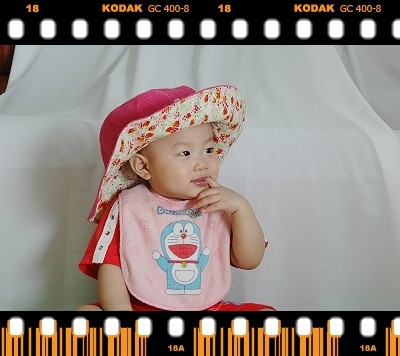
有時候幫允嘉照相時,因為背景太亮,又不敢開閃光燈,拍出來的照片臉都會黑黑的,成為一張失敗的照片,可是照片中的允嘉又非常可愛,在捨不得放棄這張照片的情況下,只好請出pi來亂搞一通,死馬當活馬醫~
◎原圖開pi
◎調亮步驟:Ctrl+A全選 -> Ctrl+Shift+O轉成物件 -> 相乘倒數 (圖層管理員)
◎轉黑白步驟:Ctrl+E -> 把中間的彩度歸零 -> Ctrl+B(調對比)
◎亦可以增加一些效果如加雜訊:特效 -> 雜點 -> 加入雜點
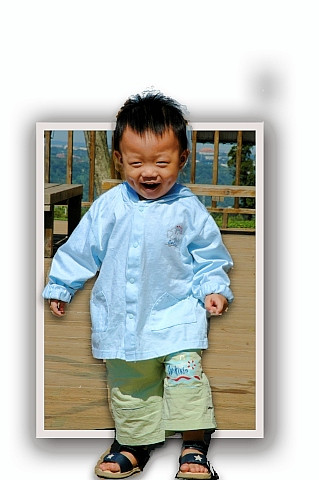
我比較愛上一張,所以用這上一張做ending。
◎最後加框:標準選取工具 -> 框出你要的大小 -> 改選未選取部份 -> Ctrl+Shift+O轉成物件 -> 加入(圖層管理員)
**圖層管理員中有很多效果可以選,可自行試試看那一個效果最搭你的照片^^**
--------------------------------------------

魔鬼甄 發表在 痞客邦 留言(25) 人氣()


親愛的各位:
因為在完成這個成品時,當時一個頭兩個大,忘了把螢幕存起來,現在只能靠簡單的文字加以條列說明,如果各位還是有看沒有懂,實在只能說抱歉啦!
下次我會記得存起來,再一步一步對照說明,大家就會比較清楚。
這次就原諒我如此不完整的交待作法。
photoshop做法:

魔鬼甄 發表在 痞客邦 留言(16) 人氣()


號外號外!經過moody大師修改過後的成品即時補充。
專家出手,果然不同凡響!這才真的有走出來的感覺嘛!實在是羞愧的想把原來的成品拿掉。
幾經考慮之後,決定還是繼續放在網上讓大家比較差異,了解什麼才是真正的作品!相關說明,請再等我一下下,也請moody大師現場示範陰影的作法!
魔鬼甄 發表在 痞客邦 留言(31) 人氣()

« 1 2 3
Blog Stats
⚠️

成人內容提醒

本部落格內容僅限年滿十八歲者瀏覽。
若您未滿十八歲,請立即離開。

已滿十八歲者,亦請勿將內容提供給未成年人士。